组件规范:反馈与通知(一)

反馈与通知类组件,主要作用是向用户传达操作结果或系统当前的状态。通常分类两个大类:模态与非模态。
模态弹窗带有半透明黑色遮罩,会“劫持”当前界面和任务流程,要求用户先处理完弹窗,才能继续进行原来的操作。非模态弹窗,则是在不打断主要任务的前提下,提供额外信息或操作入口,用户可以选择稍后处理甚至忽略。
非模态组件
Toast
在不打断用户当前操作流的情况下,提供临时的、轻量级的信息反馈
核心用途
1、操作成功的即时反馈
用户完成一个操作后,系统给予一个积极的确认,告诉用户操作已成功。例如:“保存成功”、“关联成功”、“已复制到剪贴板”
2、操作失败或异常的轻度警告
对于不那么严重、不阻塞流程的错误可以用Toast提示。例如:“加载失败,请稍后再试”、“请输入正确格式”。(⚠️ 用户必须处理的错误,应该用对话框)
3、轻量的系统状态通知
当系统后台发生了一些状态变化,或有一些不那么重要但用户可能需要知道的信息时使用。例如:“正在后台同步”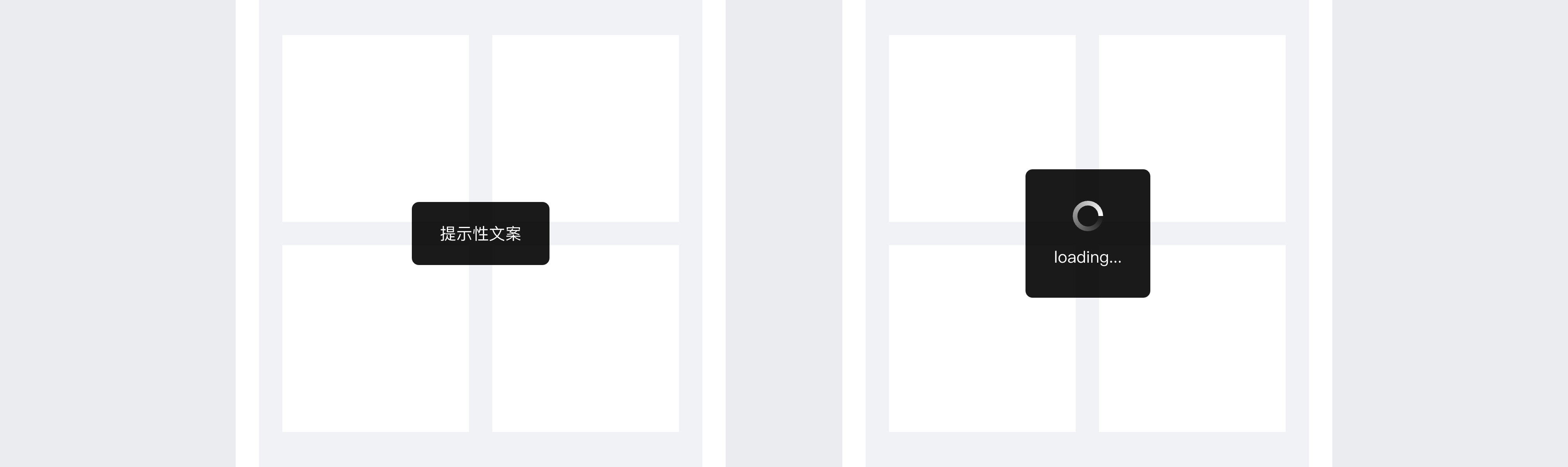
注意事项
1、不要用于传递严重错误或需要用户立即处理的信息。toast为非模态组件,容易被用忽略。此类场景下应使用模态类组件,强制用户处理;
2、不要在toast里放置操作项;
3、使用简洁的语句。toast驻留时间很短(2~4秒),不适合承载复杂的长本文;
4、避免同时弹出多个toast。如果用户短时间内触发了多个事件,应按队列顺序依次显示。
交互细节
出现/消失动效:淡入淡出,通常位于页面中心,也可见于页面顶部、底部,持续时间3s;
关闭方式:超时自动消失。
平台差异
iOS:非系统原生组件,需要开发者自定义或调用第三方库。iOS有个类似的组件:UIProgressHUD;
Android:系统原生组件,可直接调用。
补充:触发时机
1、与服务器/数据库交互后
当App向服务器发起一个请求,这个过程是异步的,需要等待服务器的响应,此时,toast就是将这个异步操作的结果反馈给用户。
2、纯本地操作后
不涉及网络请求,完全在设备本地完成,toast用来确认这个操作已经生效,常见:复制文本。
Snackbar
在屏幕底部出现,提供临时的、轻量级的信息。Snackbar相比于Toast最大的区别是:Snackbar可以包含一个操作项
核心用途
1、可撤销的操作确认
用户完成一个操作后,Snackbar弹出提示操作完成,并提供一个“撤销”按钮。通常用于破坏性的操作,例如:“已取消关注设备【撤销】 ”、“邮件已删除【撤销】”
2、提供相关快捷操作
为前序动作提供一个相关的快捷操作。例如:收藏视频后,提示“收藏成功【去看看】”、“已将歌曲添加至播放列表【查看】”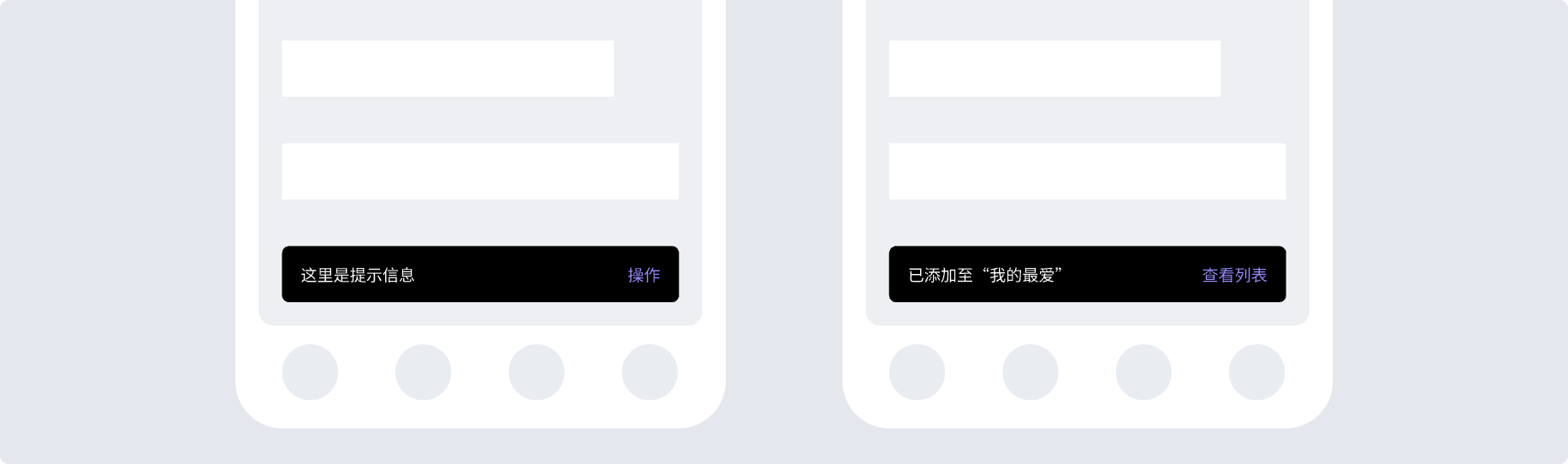
注意事项
1、不要用于传递严重错误或需要用户立即处理的信息。Snackbar为非模态组件,容易被用户忽略。此类场景下应使用模态类组件,强制用户处理;
2、不要在Snackbar里放置两个及以上的操作项;
3、Snackbar不宜长时间驻留,通常5s后自动消失;
4、不要同时弹出多个Snackbar。如果用户短时间内触发了多个事件,应按队列顺序依次显示;
5、状态文本与操作按钮应有明确区分,让用户知道一个是“信息”,一个是“操作”。
交互细节
出现/消失动效:从屏幕底部向上滑入,然后向下滑出;
关闭方式:1、超时自动消失;2、用户点击操作按钮后立即消失。
平台差异
iOS:非系统原生组件,需要开发者自定义或调用第三方库;
Android:系统原生组件,可直接调用。
NoticeBar 通知栏
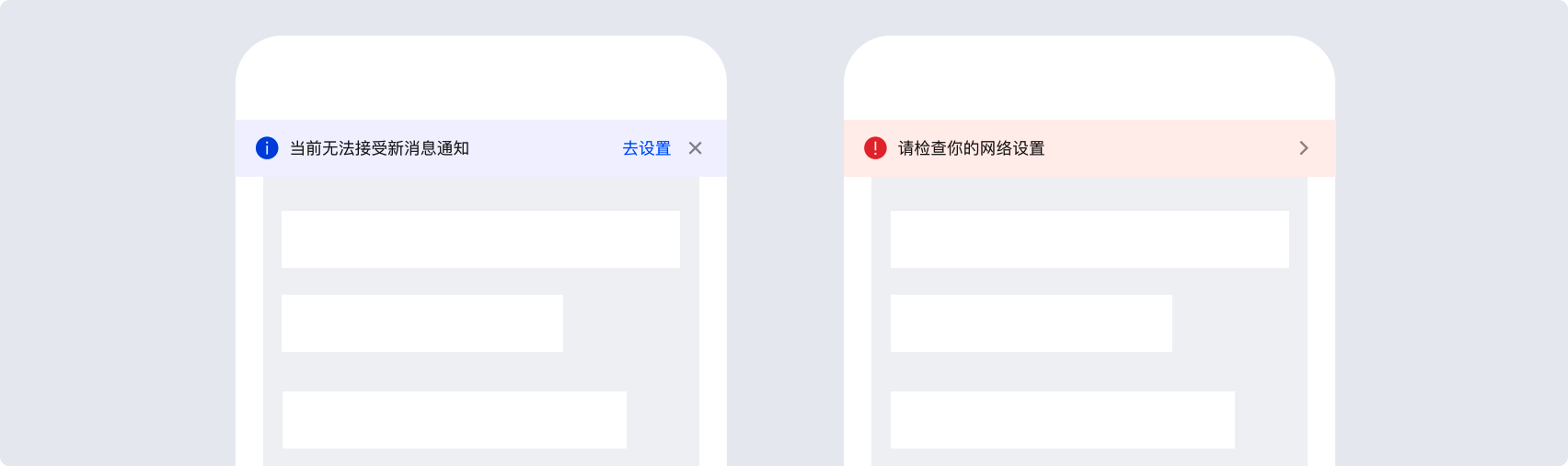
嵌入屏幕顶部,用于传达持续性状态或重要信息的组件
核心用途
NoticeBar介于Snackbar(过于短暂)和Dialog(打断性强)之间。当一个信息足够重要,需要用户持续感知,但又没到必须立即处理的程度时,适合使用NoticeBar。
1、连接性与环境状态
常用于系统状态的通知,包含系统状态和解决方式。例如:“请检查你的网络设置 >”、“当前无法接收新消息通知【去设置】”
2、发布应用级的通知
当有影响整个应用或大部分功能的重要信息时。例如:“发现新版本,建议更新以体验最新功能【立即更新】”、“服务器正在维护,暂时无法使用”
3、提示账户相关的非阻塞性问题
例如:“您的会员将于3天后到期 【立即续费】”、“请完成身份验证以确保账户安全【去验证】”
4、营销场景下的广告或促销信息展示
在特定时期,向所有用户推广重要的活动或优惠。例如:“限时优惠,全场商品5折起”
注意事项
1、不适合用于展示临时的、轻量级的信息;
2、不要用于传递严重错误或需要用户立即处理的信息。NoticeBar为非模态组件,用户可忽略,此类场景下应使用模态类组件,强制用户处理;
3、避免多个NoticeBar堆叠。一个界面只显示一个NoticeBar,建立信息优先级,只展示最重要的那一个;
4、必须提供关闭按钮。若信息处理后能自动消失,需提供明确的操作入口,引导用户去处理;
交互细节
出现/消失动效:从顶部向下滑入,动画快速平滑。在用户关闭或处理后,再向上滑出或直接淡出;
位置:位于屏幕顶部、导航栏下方。目前常见两种布局方式:
- 推挤式:将下方的页面元素整体向下挤;
- 覆盖式:不影响页面元素布局,但会遮挡页内顶部区域,设计时需预留安全空间。
平台差异
iOS:非系统原生组件,在iOS平台实现完全依赖于自定义开发
Android:非系统原生组件,但有一个非常相似的的原生组件:Banner,因其容易营销型Banner(轮播图)混淆,实际使用中很少会提到。
Popover 气泡弹出框
一种临时性浮层视图,用于展示与当前对象相关的一组操作选项或信息
核心用途
1、收纳次要操作或更多功能
这是Popover在移动端的核心核心用途。受限于移动端有限的屏幕空间,我们可以使用Popover将一些非核心的功能收起来。在各大主流设计规范中,也根据不同用途赋予了这类Popover更具体的命名——Action Menu(动作菜单)、Overflow Menu(溢出菜单)、Dropdown Menu(下拉菜单)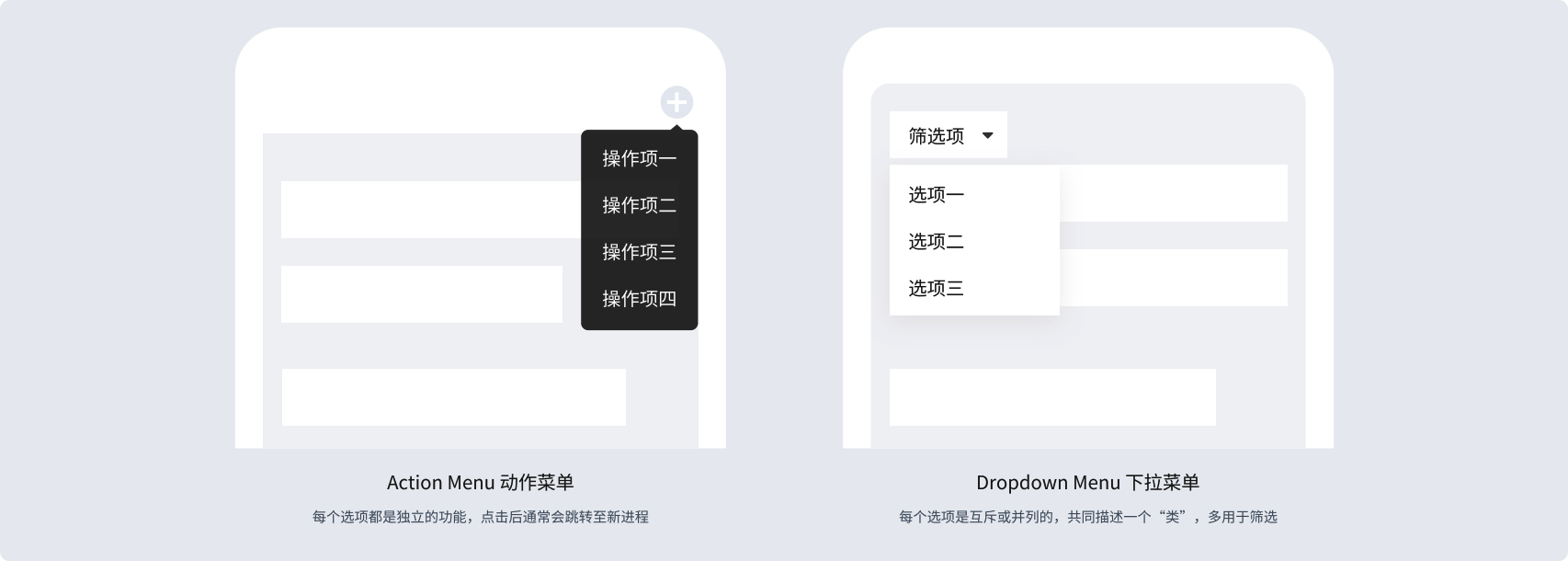
2、提供上下文信息或解释
当一个功能或字段需要向用户提供补充说明时,可以设置“❓”图标,用户点击后弹出Popover展示更多信息: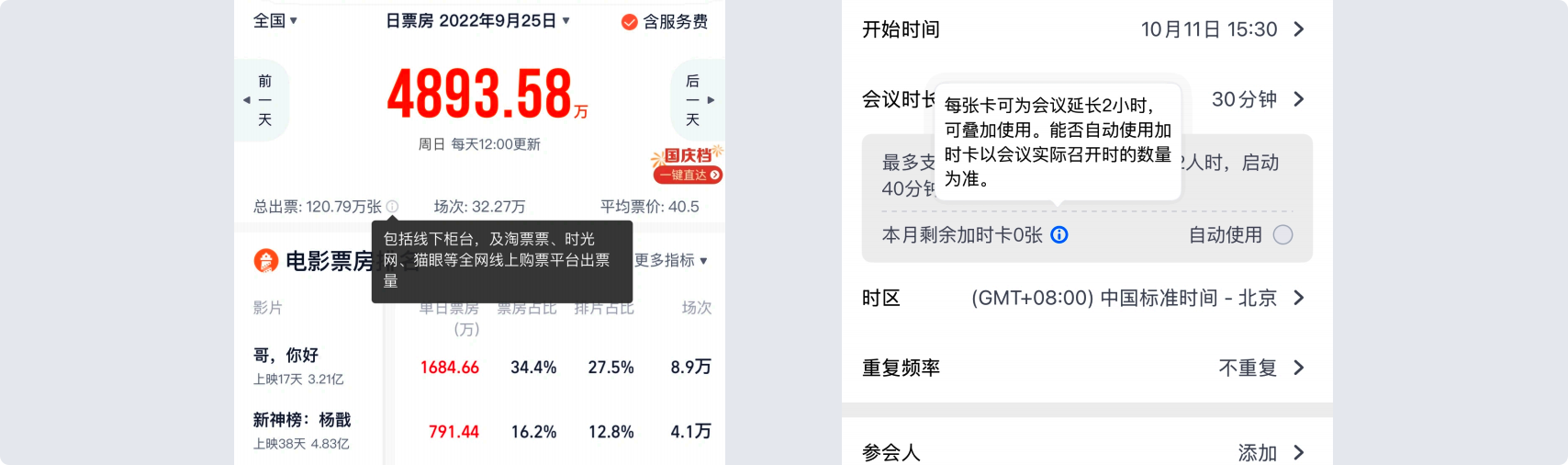
注意事项
1、不要用于承载核心操作或导航。Popover只适合轻量、快速的交互;
2、不要用于需要用户明确感知的关键信息。Popover通常需要手势触发,较为隐藏,很多用户可能会忽略;
3、避免滥用。Popover更适合在桌面端使用,在移动端其通常应由Action Sheet替代,后者从屏幕底部滑出,更符合移动端操作习惯。
交互细节
触发方式:点击触发;
出现位置:应靠近触发的元素,智能判断位置,避免超出屏幕或被用户手指遮挡;
消失时机:点击触发——点击或滑动屏幕消失。
平台差异
iOS:常见于iPadOS中,在移动端通常会用action sheet代替,或开发者自定义创建;
Android:非系统原生组件,需要开发者自定义或调用第三方库。
Tooltip 提示
用户通过“长按”手势触发的小巧浮层,用于上下文解释和信息展示,是一种解释性、辅助性的组件
核心用途
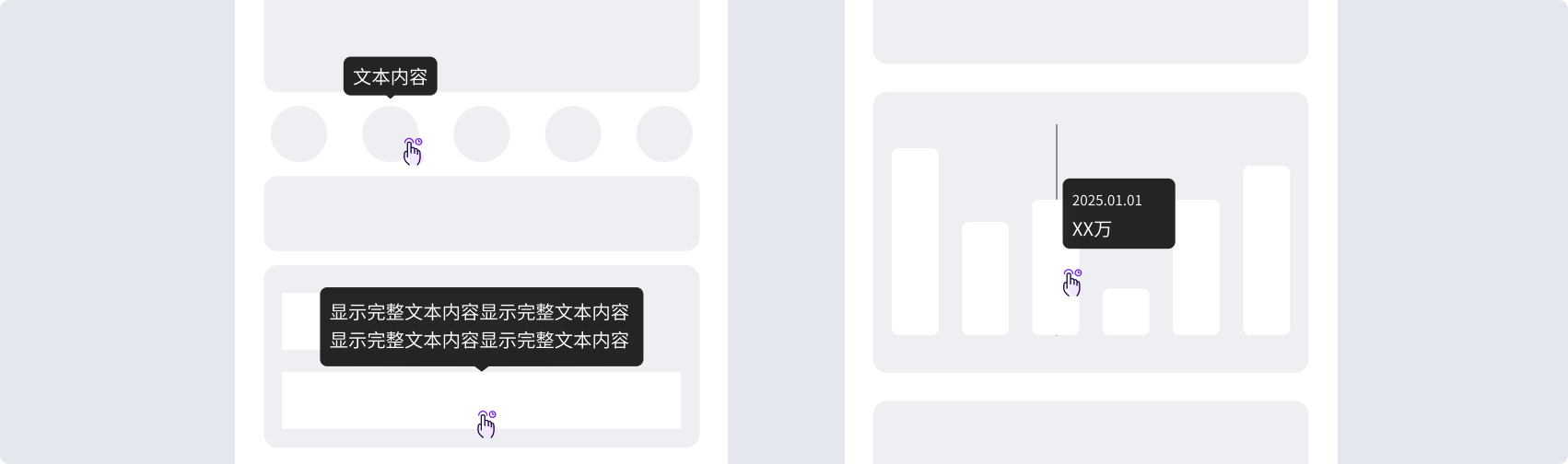
1、为无标签的图标按钮提供说明
这是Tooltip在移动端最主要的用途。当界面为了简洁使用纯图标按钮时,Tooltip提供了必要的可访问性,告知用户这个图标的含义
2、显示被截断的本文
当文本因空间限制被截断时,可通过Tooltip显示完整文本内容
3、在数据图中显示精确值
长按图表中的数据点,弹出Tooltip显示其具体数值
特殊场景
为用户提供轻量的引导
这是一种Tooltip的变体。其触发机制是“主动推送 (Push)”,而不是由用户“主动拉取 (Pull)”,是一种主动的、非模态、瞬时性的弱引导,常用于:
a). 在表单中提供关键提示:在用户填写复杂表单时,适时地提示某个字段的填写规则或注意事项;
b). 引导用户发现隐藏或不明显的功能;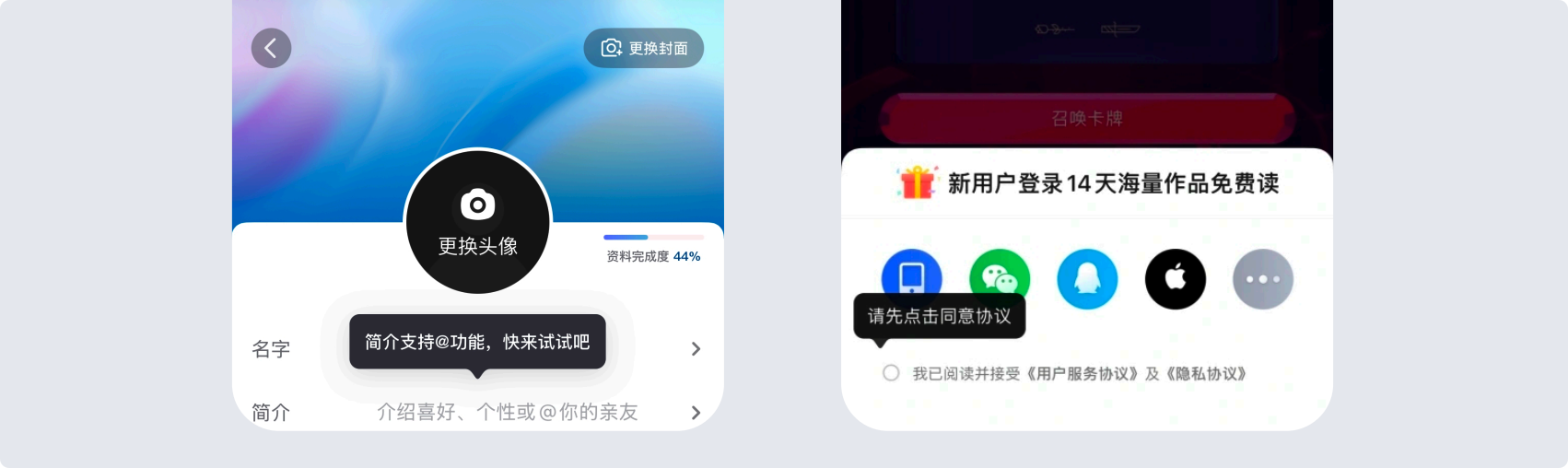
注意事项
1、尽量避免在移动端使用。Tooltip更适合桌面端的鼠标交互,非APP端设计的常规选项;
2、不要用于承载核心操作或导航。Tooltip只用于“解释”,而不是“操作”,需要放操作项,请使用Popover;
3、不要用于需要用户明确感知的关键信息。Tooltip需要“长按”触发,用户发现成本高,且很容易与其他长按功能冲突;
4、不要用于解释显而易见的图标。例如“垃圾桶”,这类常规图标如果加上Tooltip,会显得多此一举。
交互细节
触发手势:长按触发、自动触发;
出现位置:应靠近触发的元素,智能判断位置,避免超出屏幕或被用户手指遮挡;
消失时机:长按触发——抬起手指后消失;自动消失——超时自动消失。
平台差异
iOS:非系统原生组件,需要开发者自定义或调用第三方库;
Android:Material Design规范中定义了标准的 Tooltip。
Context Menu 上下文菜单
一种由“长按”手势触发的临时性视图,提供与用户当前选中对象直接相关的快捷操作指令。Context Menu原是桌面端的交互组件,由鼠标右键触发。而在移动端,“长按”手势被用来代替鼠标右键成为了 “上下文菜单触发器”
核心用途
1、对列表项进行快捷操作
一个列表的各项往往存在相同的操作集时,使用上下文菜单可以避免重复放置操作按钮。例如,在邮箱APP中,长按一条邮件,弹出“归档”、“标记为未读”等选项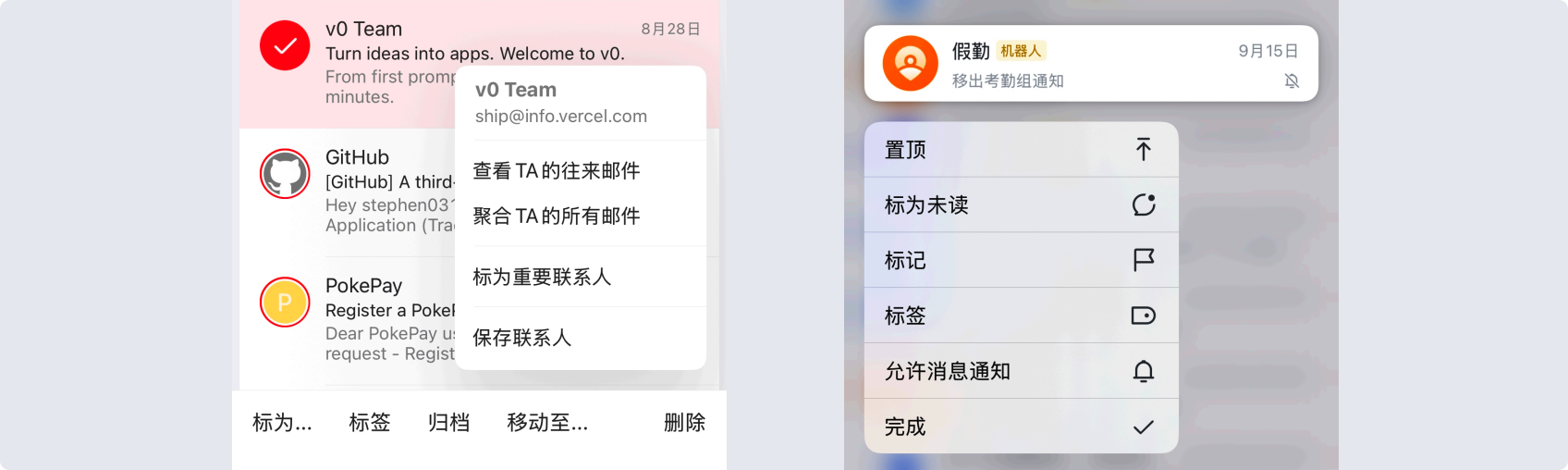
2、对文本、图片、视频等内容块进行操作
例如,在聊天界面,长按具体消息气泡,弹出“复制”、“转发”、“收藏”等选项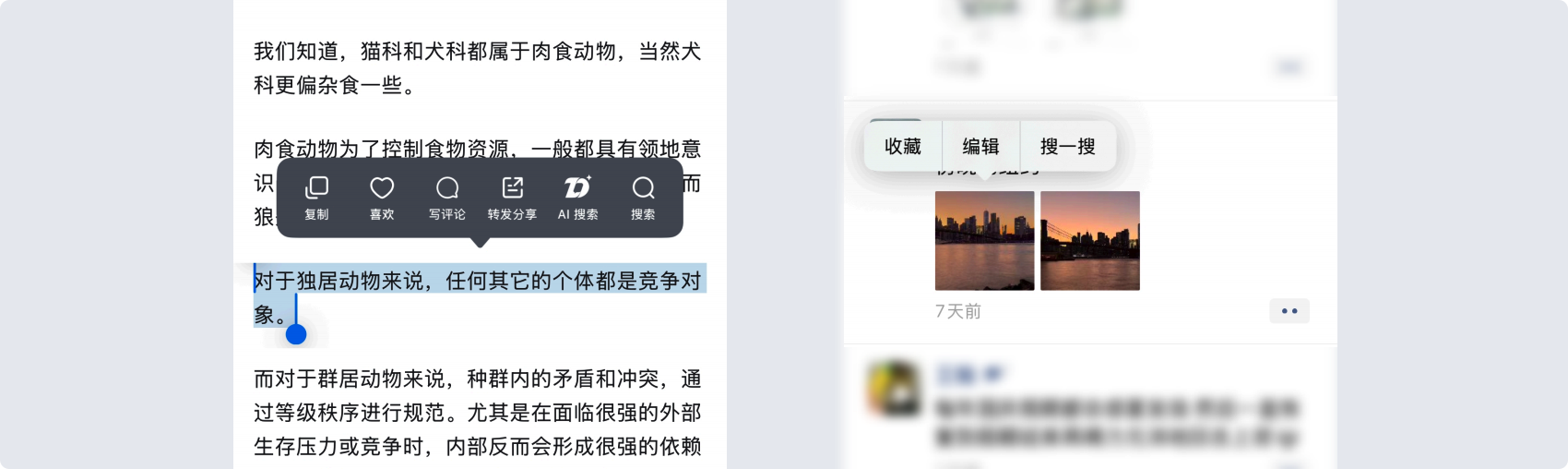
注意事项
1、不要用它承载主要或唯一途径。Context Menu本质是一种“快捷方式”,其提供的应该是次要或不常用的功能;
2、不要滥用,避免功能过于隐藏。Context Menu需要“长按”触发,用户发现成本高;
3、注意与Popover区分。有时候两者样式上很接近,但核心目的、触发对象、交互手势等方面都不一样。
交互细节
触发方式:长按触发;
出现位置:应靠近触发的元素,智能判断位置,避免超出屏幕或被用户手指遮挡;
消失时机:点击菜单外的区域或选择其中一个操作项后。
平台差异
iOS:系统原生组件,可直接调用;
Android:系统原生组件,可直接调用。
Progress Indicators 进度指示器
进度指示器是一种“过程状态”反馈组件,用于管理用户的等待预期
Progress Indicators分为两大类:确定型和不确定型:
一、确定型
核心用途
任务的总时长或总量是可预知的,能以百分比等形式展示给用户。最典型的组件:Progress Bar 进度条,多用于文件传输、资源加载、多步骤流程引导等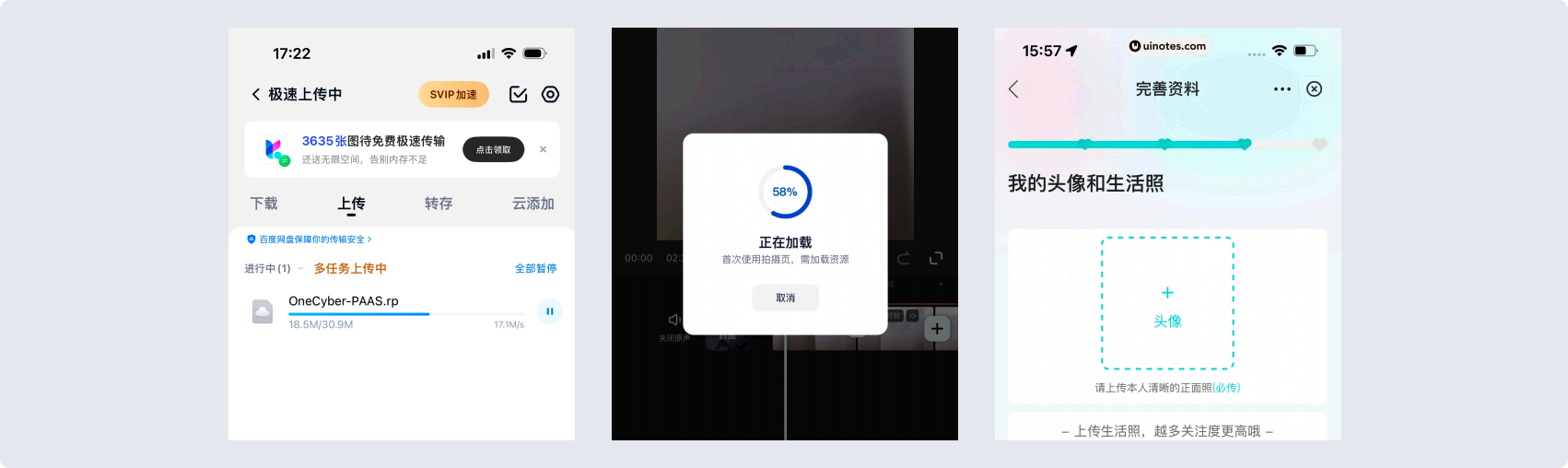
注意事项
1、不要用于时长不可预估的任务。一个假的进度条会毁灭用户信任;
2、不要用于页面内容加载。在加载内容卡片时,骨架屏 (Skeleton Screen)是更好的选择;
3、不要让它永久停留。任务完成后,进度条必须立即消失,或转变为一个“完成”状态;
4、必须考虑失败/错误状态:如果任务失败(如网络中断),进度条必须停止,改变状态,并伴随一个清晰的错误信息和“重试”或“取消”按钮。
二、不确定型
核心用途
任务的所需时长完全无法预估,通过一个loading动画告知用户“系统正在处理中”,但并不告知任务何时能完成,它的核心价值是安抚焦虑。典型代表:Spinner 加载指示器、Skeleton Screen 骨架屏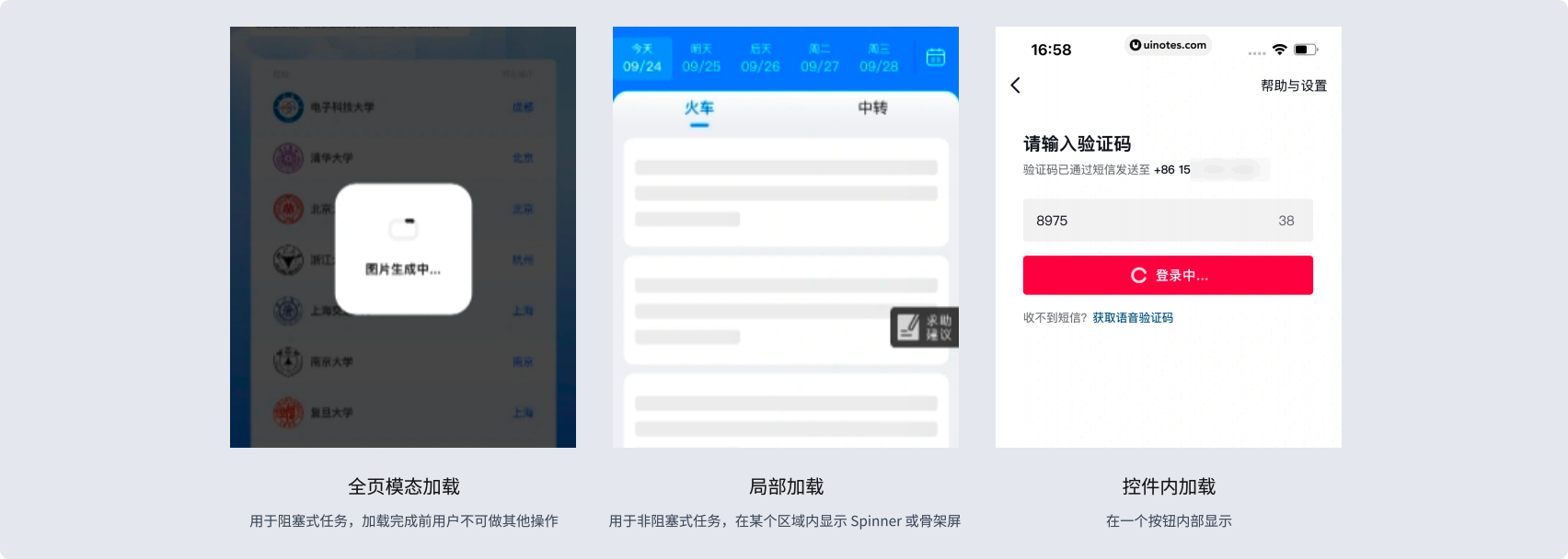
注意事项
1、不要用于时长可预估的任务。如果一项任务的进度是可知的,必须使用进度条 (Progress Bar);
2、不要用于页面内容加载。在加载内容卡片时,骨架屏 (Skeleton Screen)是更好的选择;
3、不要在 1 秒内的操作中使用,据尼尔森·诺曼集团 (Nielsen Norman Group) 的经典研究,1 秒内的响应用户是能接受的;
4、必须考虑超时与失败的边界情况:
- 超时:如果一个 Spinner 转动时间过长,系统应有超时机制,自动中止任务;
- 失败:加载失败后,必须隐藏 Spinner,并在原位显示一个清晰的错误提示,并提供“重试”按钮。
Badge 徽标
依附于其他界面元素(如tab图标、头像)上,用于提示状态变化或数量的异步组件
核心用途
Badge主要分为两种形态:圆点式徽标和带数字的徽标
1、圆点式徽标:非量化的提示
适合用户只需关注是否有状态/数量变化,具体数量不重要时使用。例如:设置里检测到新版本、朋友圈有新动态
2、带数字的徽标:显示需要处理的具体数量
适合数字本身对用户存在明确价值使用。例如:“消息”tab上显示有多少条新消息、新收到的评论、点赞数量

注意事项
1、不要在数字徽标中显示过大的数字。当数量超过99条时,应显示“99+”;
2、避免滥用,全是重点便没有重点。
交互细节
出现位置:通常位于元素右上角;
清除逻辑:1.点击父元素就清除(进入标签页后就清除);2.处理完后清除(需要点进具体的消息详情里或“批量已读”后才清除)。
平台差异
iOS:系统原生组件,可直接调用;
Android:系统原生组件,可直接调用。